De Excel a ERP: Guía de Migración sin Dramas
Cómo migrar tu facturación de Excel a un ERP sin perder datos ni cordura: paso a paso para autónomos y pymes, con checklist y errores frecuentes.
Puntos clave
- Entre el 60% y el 85% de autónomos y pymes en España aún gestionan su facturación con Excel o papel
- La migración completa — clientes, productos, facturas históricas — se puede hacer en menos de una hora
- Verifactu hará obligatoria la facturación electrónica: migrar ahora evita hacerlo bajo presión
Contenidos
Si llevas tu facturación en Excel, no eres el único. Entre el 60% y el 85% de autónomos y pymes en España gestionan sus finanzas con hojas de cálculo, documentos Word o incluso papel. Funciona hasta que deja de funcionar: un salto en la numeración, una factura que no encuentras, un trimestre que no cuadra.
Migrar a un ERP suena a proyecto grande. No lo es. Esta guía te lleva paso a paso por todo el proceso, desde preparar tus datos hasta emitir tu primera factura en el nuevo sistema. Sin dramas, sin consultores, sin perder un solo dato.
Por qué Excel deja de funcionar
Excel es una herramienta extraordinaria. Pero no es un sistema de facturación. Y la diferencia importa cuando:
Tu volumen crece. 10 facturas al mes en Excel son manejables. 50 son un infierno de copiar y pegar, fórmulas que se rompen y archivos que pesan 15 MB.
Hacienda te pide algo. Si recibes un requerimiento, necesitas encontrar todas las facturas de un trimestre específico, con sus datos fiscales completos, en minutos. Con Excel, eso puede llevar horas.
Cometes errores. La facturación manual es la primera causa de errores fiscales en autónomos. Un IVA mal calculado, una retención que falta, un número de factura duplicado. Excel no te avisa.
Verifactu llega. La facturación electrónica será obligatoria en España. Excel no puede generar facturas electrónicas ni comunicarse con la AEAT. Cuando Verifactu entre en vigor, tendrás que migrar sí o sí.
Antes de migrar: prepara tus datos
La migración es tan buena como los datos que importas. Dedica una hora a preparar tu Excel antes de tocar el ERP.
1. Lista de clientes
Crea una hoja con todos tus clientes activos. Datos mínimos por cliente:
Si tienes clientes en varias hojas o carpetas, este es el momento de consolidarlos. Un solo archivo CSV con todos los clientes.
2. Catálogo de productos o servicios
Si facturas siempre los mismos conceptos (horas de consultoría, diseño de web, mantenimiento mensual), crea una lista:
- Nombre del servicio/producto
- Precio unitario sin IVA
- Tipo de IVA aplicable (21%, 10%, 4%, exento)
- Unidad de medida (hora, unidad, proyecto)
3. Facturas del ejercicio actual
Exporta las facturas del año en curso. Como mínimo necesitas:
- Número de factura
- Fecha de emisión
- Cliente (nombre + NIF)
- Base imponible
- IVA
- Retención de IRPF (si aplica)
- Total
- Estado (cobrada/pendiente)
4. Numeración actual
Anota cuál es tu última factura emitida. El ERP continuará desde ahí. Si tu último número es 2026-023, el ERP empezará en 2026-024.
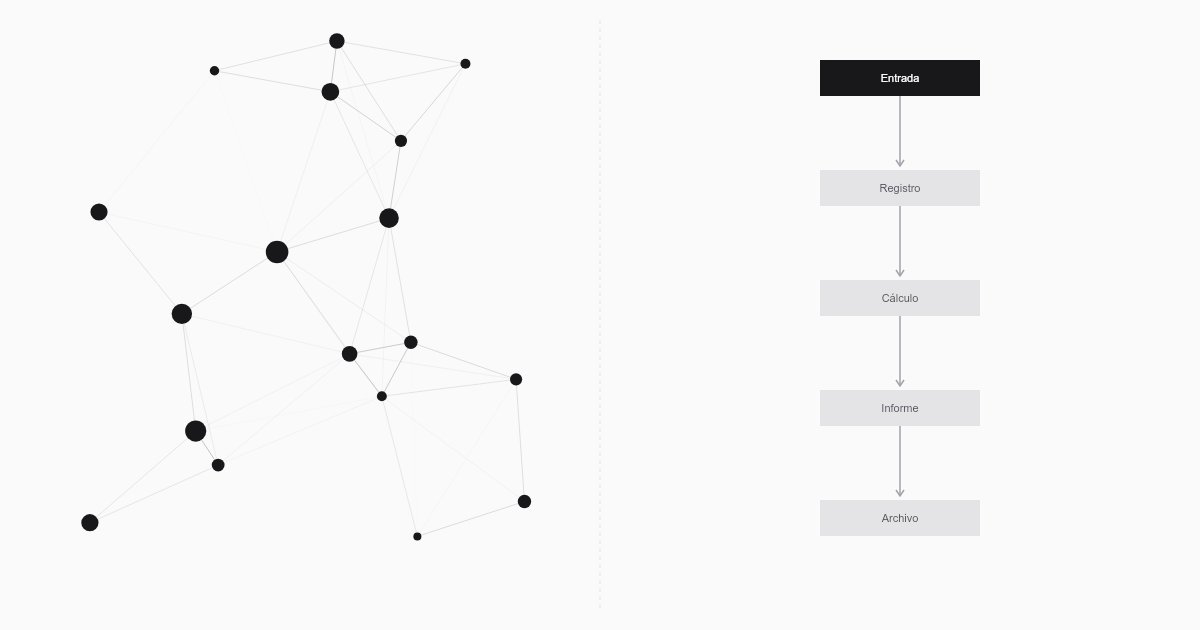
Paso a paso: la migración en 5 fases
Fase 1: Crear cuenta y configurar perfil fiscal (10 min)
Crea tu cuenta en el ERP. Configura:
- Datos de tu empresa/autónomo (nombre, NIF, dirección)
- Epígrafe IAE
- Régimen de IVA
- Retención de IRPF (si aplica)
- Logotipo para facturas
- Serie de facturación y número de inicio
Esta configuración se hace una vez y se aplica a todas las facturas futuras. Si cambias de gestoría o de régimen fiscal, lo actualizas aquí.
Fase 2: Importar clientes (10 min)
Sube el CSV de clientes que preparaste. El ERP mapeará las columnas automáticamente. Revisa que los NIFs estén correctos y que no haya duplicados.
Si tienes pocos clientes (menos de 20), puede ser más rápido crearlos manualmente. Para más de 20, el CSV ahorra tiempo.
Fase 3: Importar productos/servicios (5 min)
Si tienes un catálogo definido, importa los productos con precio y tipo de IVA. Si facturas servicios personalizados cada vez, puedes saltarte este paso y crear los conceptos sobre la marcha.
Fase 4: Importar facturas históricas (15 min)
Este paso es opcional pero recomendable. Importar las facturas del ejercicio actual te permite:
- Tener el historial de facturación completo en un solo sitio
- Que el dashboard financiero muestre datos reales desde el primer día
- Que el cálculo de IVA trimestral incluya los datos del periodo anterior a la migración
Si no importas el historial, no pasa nada grave. Simplemente los informes del primer trimestre en el ERP solo reflejarán las facturas emitidas después de la migración.
Fase 5: Emitir tu primera factura (2 min)
Crea una factura de prueba. Verifica que:
Si todo cuadra, ya estás facturando con ERP. Eso es todo.
Los 3 errores más comunes al migrar
Mantener los dos sistemas en paralelo. El mayor error es seguir usando Excel “por si acaso” después de migrar. Si facturas en los dos sitios, acabarás con numeraciones duplicadas, datos inconsistentes y el doble de trabajo. Elige una fecha de corte y a partir de ahí, solo ERP.
No verificar la numeración. Antes de emitir la primera factura en el ERP, confirma que el número siguiente es correcto. Un salto o un duplicado en la numeración es de las primeras cosas que revisa Hacienda.
Importar datos sucios. Si tu Excel tiene clientes duplicados, NIFs erróneos o facturas sin datos completos, esos problemas se importan al ERP. Limpia los datos antes de migrar, no después.
Qué ganas al migrar
La diferencia entre facturar con Excel y facturar con un ERP se nota desde el primer día:
Tiempo. Una factura que en Excel te lleva 10 minutos (buscar datos del cliente, copiar plantilla, calcular IVA, generar PDF, enviar email), en un ERP se hace en 2 minutos. Con 30 facturas al mes, recuperas más de 4 horas mensuales.
Errores cero. El IVA se calcula automáticamente. La numeración no tiene saltos. Los datos del cliente se rellenan solos. El IRPF se aplica cuando toca. No hay margen para el error humano en los cálculos.
Visibilidad. Abres el dashboard y ves cuánto has facturado, cuánto te deben, cuánto debes a Hacienda este trimestre. Con Excel, esa información requiere cruzar varias hojas y rezar para que las fórmulas estén bien.
Cumplimiento. Cuando llegue Verifactu, tu ERP generará las facturas electrónicas y comunicará con la AEAT sin que tú tengas que hacer nada adicional. Con Excel, ese día será un problema serio.
Migrar a Frihet
Frihet está diseñado para que la migración desde Excel sea lo más rápida posible. Importación de clientes, productos y facturas por CSV. Configuración fiscal guiada. Dashboard que muestra datos desde el minuto uno.
El plan gratuito te da 10 facturas al mes sin límite de tiempo. Suficiente para migrar, probar con tu flujo real de trabajo, y decidir si te funciona antes de pagar nada.
Si llevas años diciéndote que “algún día” vas a dejar Excel, ese día puede ser hoy. Media hora de preparación, media hora de configuración, y tu próxima factura ya sale desde un sistema que no depende de que recuerdes actualizar una celda.
¿Te ha sido útil este artículo?
Preguntas frecuentes
¿Puedo importar mis facturas antiguas de Excel a un ERP?
Sí. La mayoría de ERPs modernos permiten importar datos desde CSV. En Frihet puedes importar clientes, productos y facturas históricas en formato CSV. El proceso tarda menos de 30 minutos para la mayoría de negocios.
¿Qué pasa con la numeración de mis facturas al cambiar de sistema?
Puedes configurar el ERP para que continúe desde tu última factura. Si tu última factura en Excel fue la 2026-047, configuras el ERP para empezar en la 2026-048. Sin saltos, sin duplicados.
¿Necesito mantener Excel después de migrar?
Solo como archivo. Guarda una copia de seguridad de tus hojas de cálculo originales, pero no las uses para facturar una vez que el ERP esté configurado. Mantener dos sistemas en paralelo es la receta para errores y duplicados.
¿Cuándo es el mejor momento para migrar?
Principio de trimestre. Si migras el 1 de enero, abril, julio u octubre, tu nuevo sistema arranca limpio con el trimestre fiscal y los datos anteriores quedan en tu backup de Excel.
¿Puedo probar el ERP antes de migrar completamente?
Sí. Con el plan gratuito de Frihet puedes configurar todo, importar tus datos y probar con 10 facturas al mes antes de comprometerte. Sin tarjeta de crédito.